Este recurso exige que o cliente se identifique com um código (manual ou via carteirinha com código de barras) e digite uma senha pessoal para concluir compras a prazo. Ao finalizar, o sistema lança automaticamente a dívida como “Conta a Receber” no financeiro.
⚙️ Como configurar a Autorização e Exigência de Senha para Vendas a Prazo (Fiado/Convênio) 🛡️
Configuração:
💳 1. Configurar Forma de Pagamento
- O que fazer: Verifique se as seguintes opções estão marcadas e corretamente preenchidas:
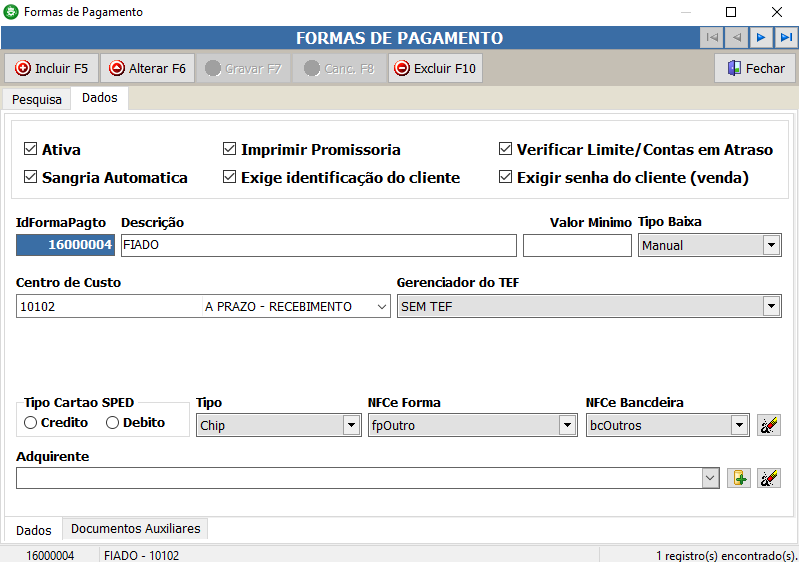
Verifique se todas as opções estão selecionadas conforme demonstrado na imagem acima.
Obs.: A opção “Imprimir Promissória” não é obrigatória, mas é recomendável mantê-la ativada, especialmente para lojas que desejam manter um registro físico com assinatura das vendas a prazo.
👤 2. Configurar o Cadastro do Cliente
ADM > Pessoas > Dados > Sub Aba: Senha PDV
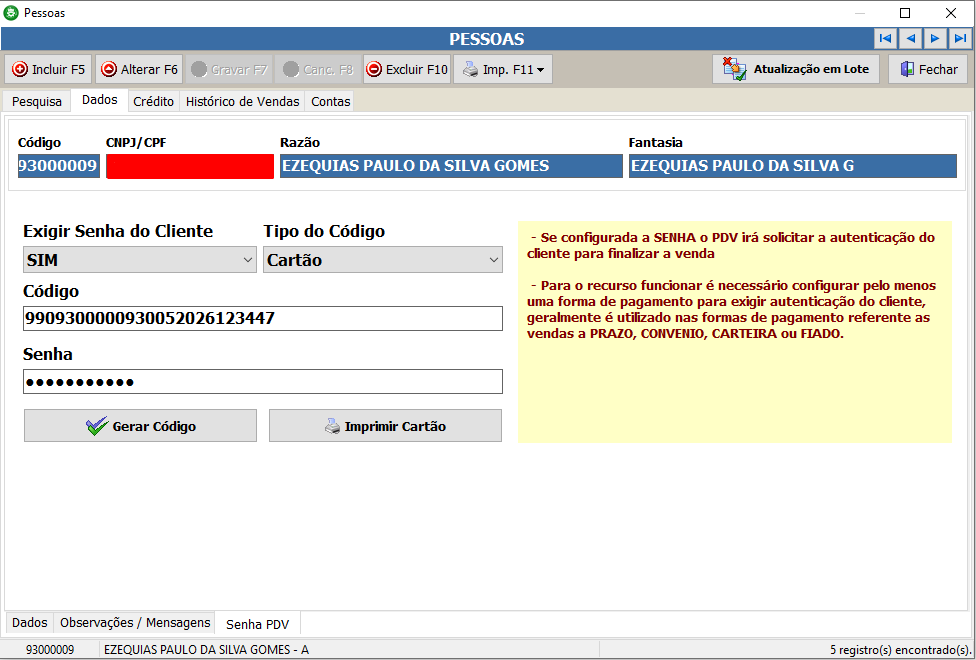
Exigir Senha do Cliente:
- SIM: Será solicitado ao cliente que passe o cartão ou seu código manual, juntamente com sua senha.
- NÃO: Não passará pela autorização do cliente.
Tipo do Código: Cartão ou Manual – Aqui você define como o cliente será identificado!
- Ao escolher o tipo Cartão, o sistema gera automaticamente um código para o cliente, permitindo a emissão de uma carteirinha com código de barras.
- No tipo Manual, é gerado (sequencial) ou informado um código único pelo cliente, não há possibilidade de emissão de carteirinha.
Senha: Senha cadastrada pelo cliente para utilizar juntamente com o código.
🛒 Operação no Caixa
Vamos para um exemplo, veja como acontece na prática:
Produtos: Passe os produtos > F4 – Finalizar Venda.

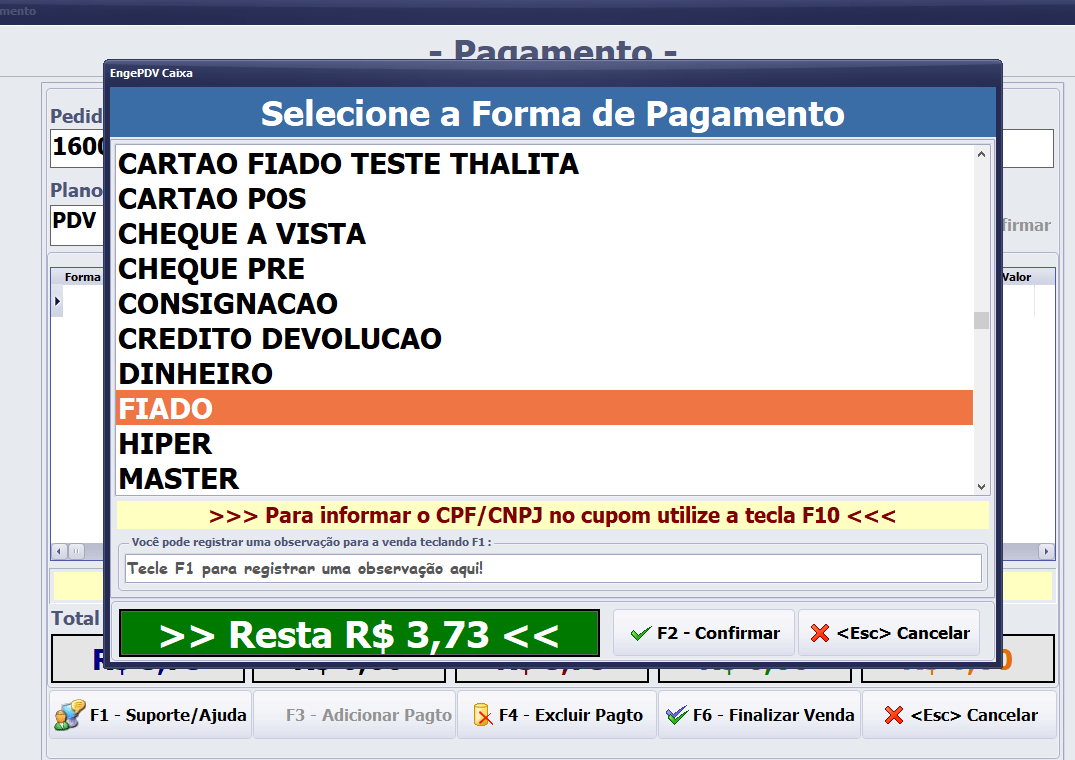
- Pagamento: Selecione a forma de pagamento que configuramos no ADM (ex: FIADO).
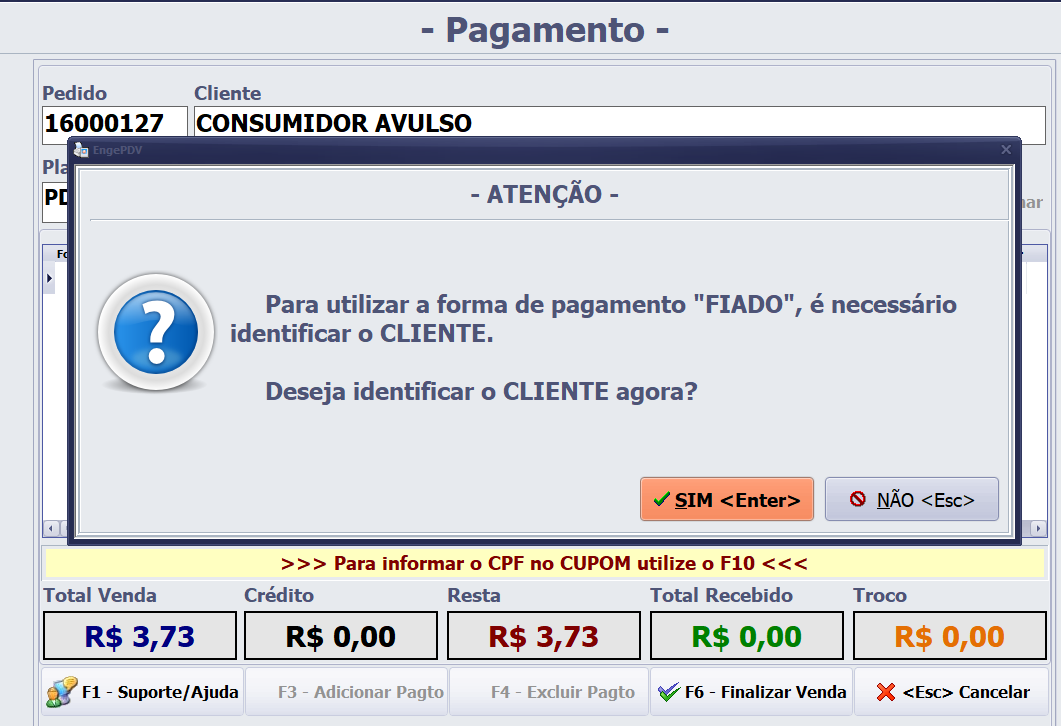
Identificação: Identifique o cliente, será obrigatório.
- Autorização: Como configuramos a exigência de Autorização do cliente, o sistema vai abrir uma janela solicitando a Autorização. Basta bipar o código de barras da carteirinha do cliente com o leitor ou digitar manual seu código!
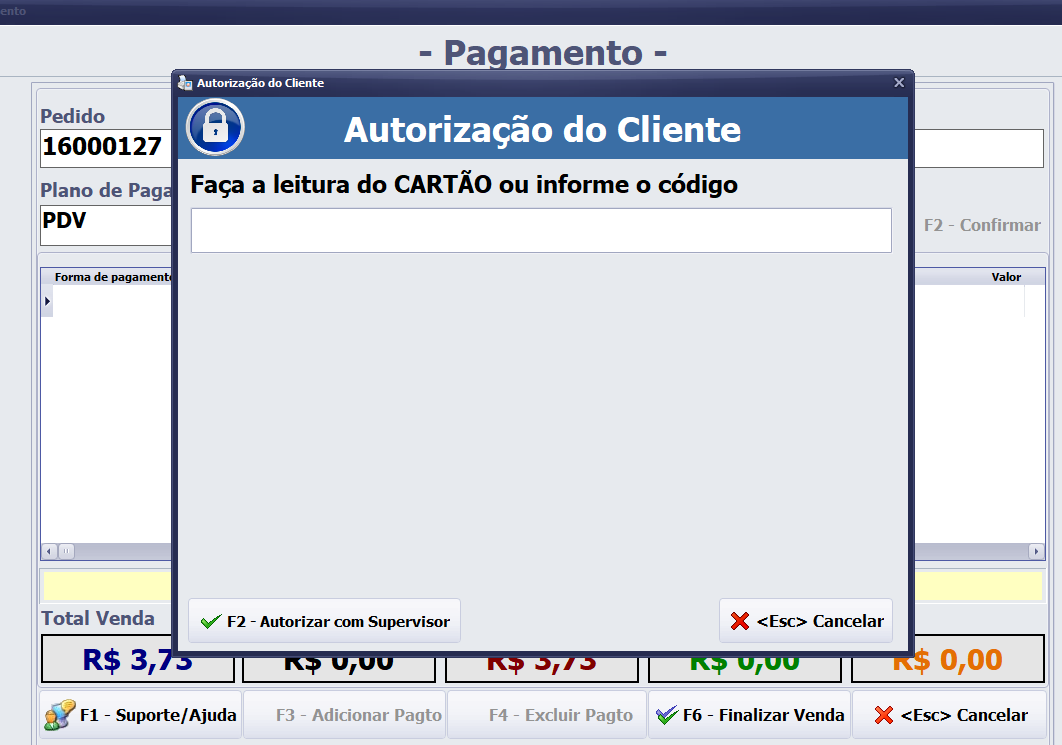
- Senha: Após bipar o cartão, o sistema reconhece o cliente, agora ele deve digitar a senha que cadastrou.
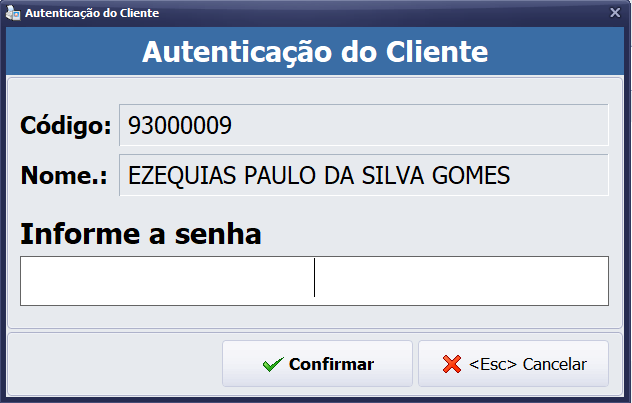
Finalização: Senha correta? A venda é finalizada com sucesso!
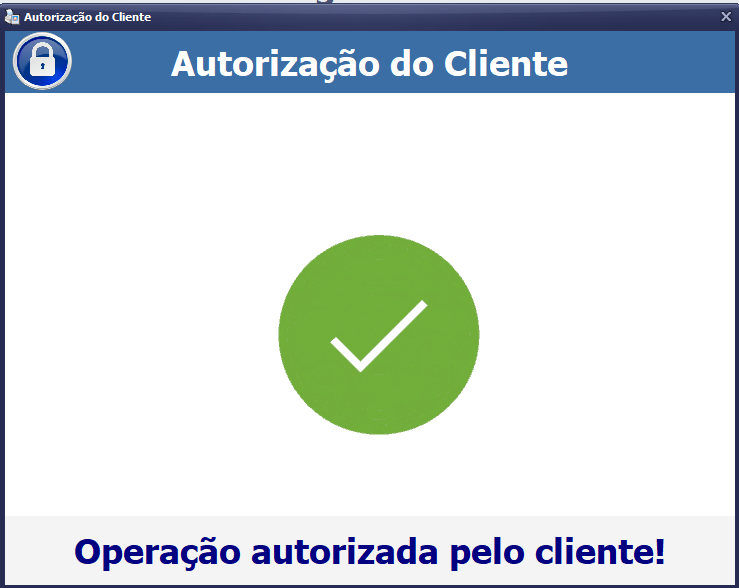
O sistema automaticamente lança a dívida para o financeiro do cliente como uma “Conta a Receber”.
🆘 O recurso não funciona? (Resolução de Problemas) 🆘
1 – A venda finalizou direto, sem pedir senha?
- Revise o cadastro do cliente (Aba “Senha PDV”) e certifique-se de que a opção “Exigir Senha do Cliente” está marcada como “SIM”. Apenas ativar a função na Forma de Pagamento não é suficiente; o cliente precisa ter o perfil configurado.
2 – O cliente esqueceu a senha ou perdeu a carteirinha na hora da compra?
- Pressione
F2– Autorizar com Supervisor. - Certifique-se de que o usuário que vai liberar a venda possui a permissão: “VENDA – Liberar Venda para Cliente que Esqueceu a Senha”.
3 – O sistema não está exigindo a identificação do cliente na hora da venda?
- Verifique se a opção “Exige identificação do cliente” está ativada na Forma de Pagamento.
4 – Precisa travar as compras de um cliente específico?
- No cadastro do cliente (Pessoa > Dados), marque a opção “Necessita de autorização prévia na venda”.
- Para liberar essas vendas específicas, o operador precisará da permissão: “Venda – Liberar Venda para Cliente Pendente de Autorização”.
5 – Identifiquei um cliente inválido?
- Verifique se essa opção, recomenda-se manter o parâmetro “Validar CPF/CNPJ” ativo. (Configurações > Diversos > [02]).
6 – A dívida não está aberta no financeiro do cliente?
- Revise a configuração da Forma de Pagamento e certifique-se de que o campo Tipo Baixa está obrigatoriamente definido como “Manual”.
7 – O bloqueio de limite de crédito não está funcionando?
- Certifique-se de que a opção “Verificar Limite” está marcada na forma de pagamento e que o campo “Utilizar Limite” está habilitado no cadastro do cliente (com um valor definido).
- Observação: a validação do limite é feita apenas sobre o valor passado nesta forma de pagamento específica, e não sobre o valor total da venda.
8 – O sistema está liberando vendas para clientes com contas em atraso?
- No cadastro do cliente, verifique se o campo “Ignorar Contas Atrasadas” está desabilitado. Além disso, confira o parâmetro
BALCAO_DIAS_CRITICA_CONTApara confirmar a quantidade de dias que o sistema utiliza para considerar uma conta como atrasada.