➡Mapeamento do processo de pré-venda no balcão
Esta etapa consiste em identificar, analisar e documentar todo o fluxo de atendimento inicial realizado no balcão, desde o primeiro contato com o cliente até o encaminhamento do pedido para finalização no caixa.
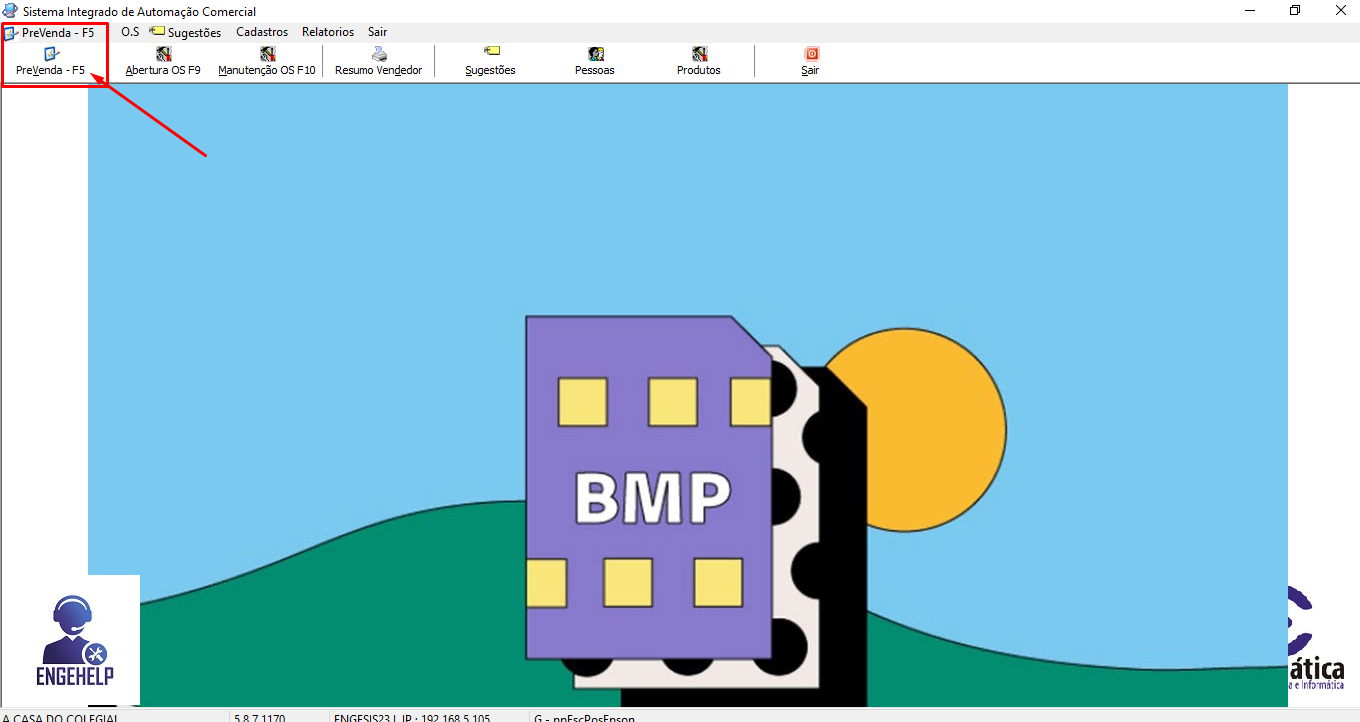
Após realizar o login no sistema, o próximo passo é acessar o menu de Pré-Venda, onde será iniciado o atendimento ao cliente no balcão.
O acesso pode ser realizado de duas formas:
- Atalho pelo teclado: pressionando a tecla F5, que direciona diretamente para a tela de pré-venda
- Acesso manual: clicando na opção “Pré-venda – F5” disponível no menu superior do sistema
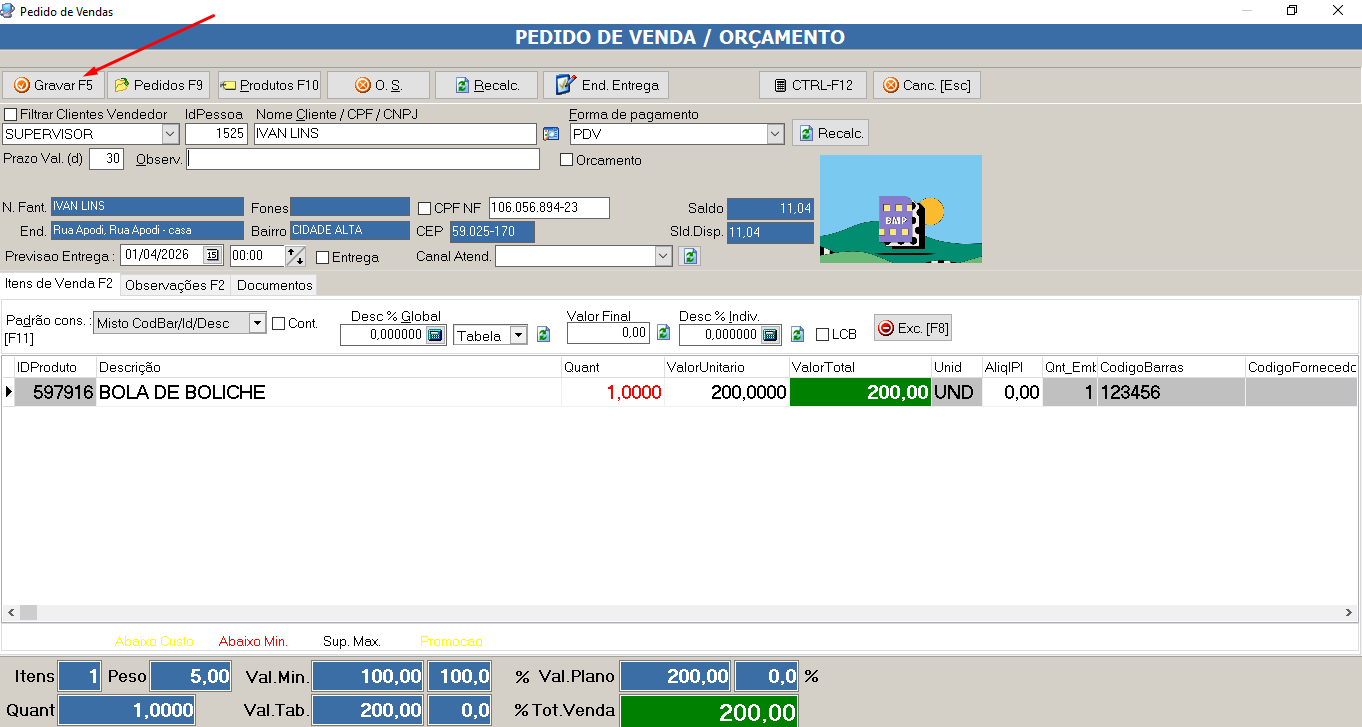
Após acessar o menu de pré-venda, o sistema apresenta a tela de Pedido de Venda / Orçamento, onde é realizado o lançamento dos itens e a identificação do cliente.
Nesta etapa, o usuário pode:
- Identificar o cliente, informando CPF/CNPJ ou selecionando um cadastro existente (ou manter como consumidor final)
- Inserir os produtos/serviços, através do código, descrição ou consulta (atalhos como F10)
- Definir a quantidade e visualizar automaticamente valores como preço unitário e total
- Aplicar descontos, quando necessário (global ou por item)
- Preencher informações adicionais como:
- Forma de pagamento
- Prazo
- Observações
- Endereço de entrega (quando aplicável)
A tela também permite navegar entre abas como Itens, Observações e Documentos, garantindo o registro completo da pré-venda. Também é possível acessar a aba End Entrega e verificar os dados do endereço de entrega , e após isso editar a previsão de entrega.
Após o lançamento dos itens, o pedido poderá ser gravado e posteriormente encaminhado para finalização no caixa.
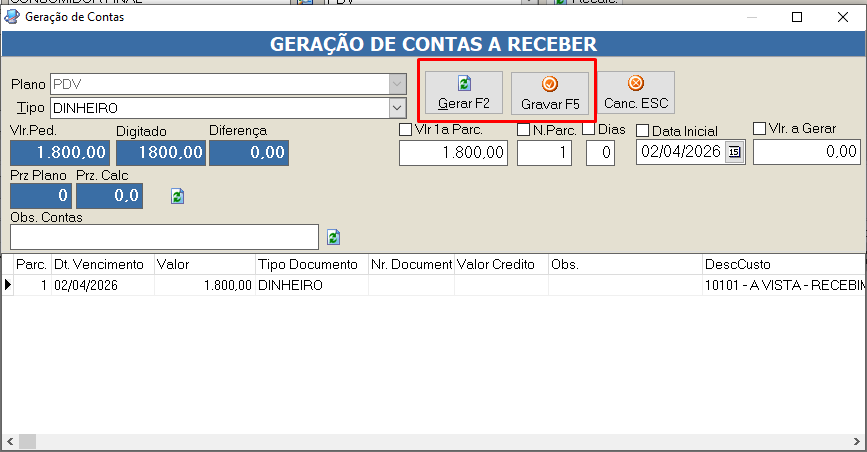
Nesta etapa, o usuário deve:
- Selecionar no campo “Tipo” o plano de pagamento (ex: dinheiro, cartão, Pix, prazo, entre outros)
- Informar o valor a ser pago (total ou parcial, dependendo da negociação)
- Definir a quantidade de parcelas, quando aplicável
- Ajustar informações como:
- Data inicial de vencimento
- Intervalo de dias entre parcelas
- Valor por parcela
O sistema permite gerar automaticamente as parcelas conforme as configurações informadas, facilitando o controle financeiro da venda.
Após a conferência dos dados, o usuário deve clicar em “Gerar” e em seguida “Gravar” para confirmar a forma de pagamento e concluir o lançamento da pré-venda.
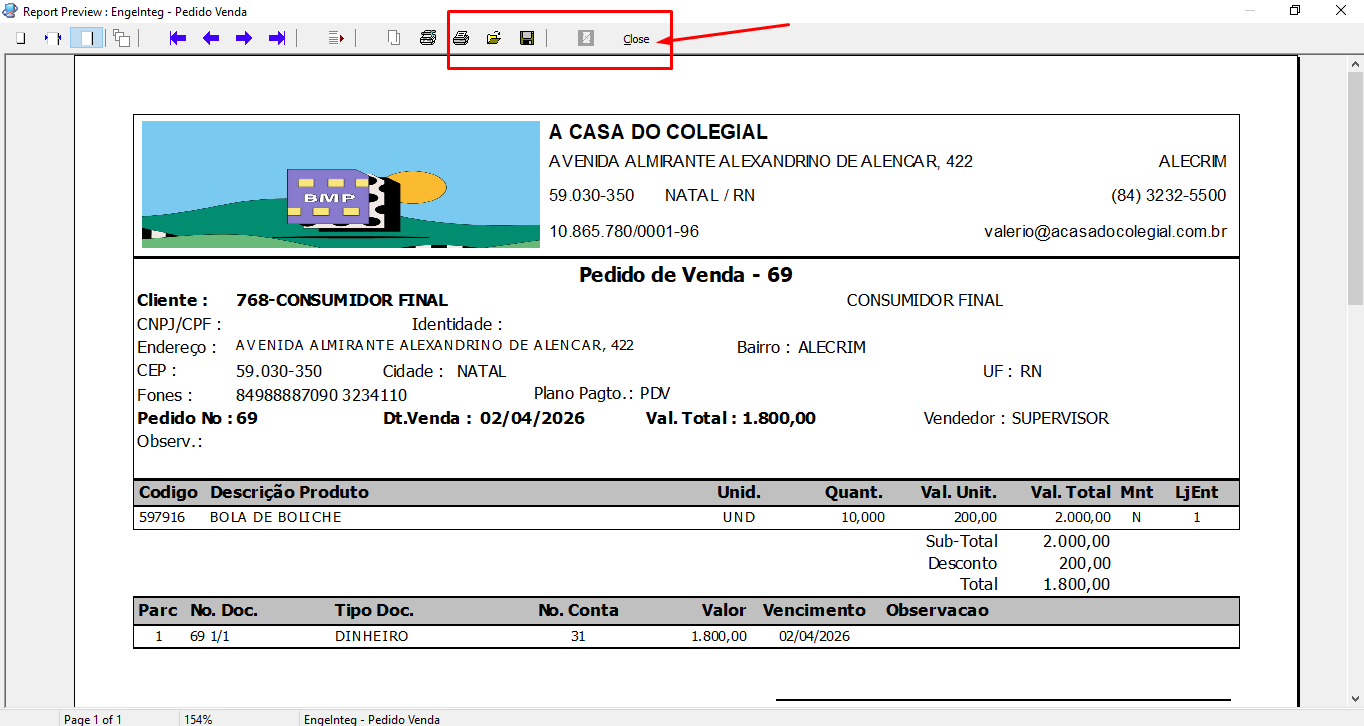
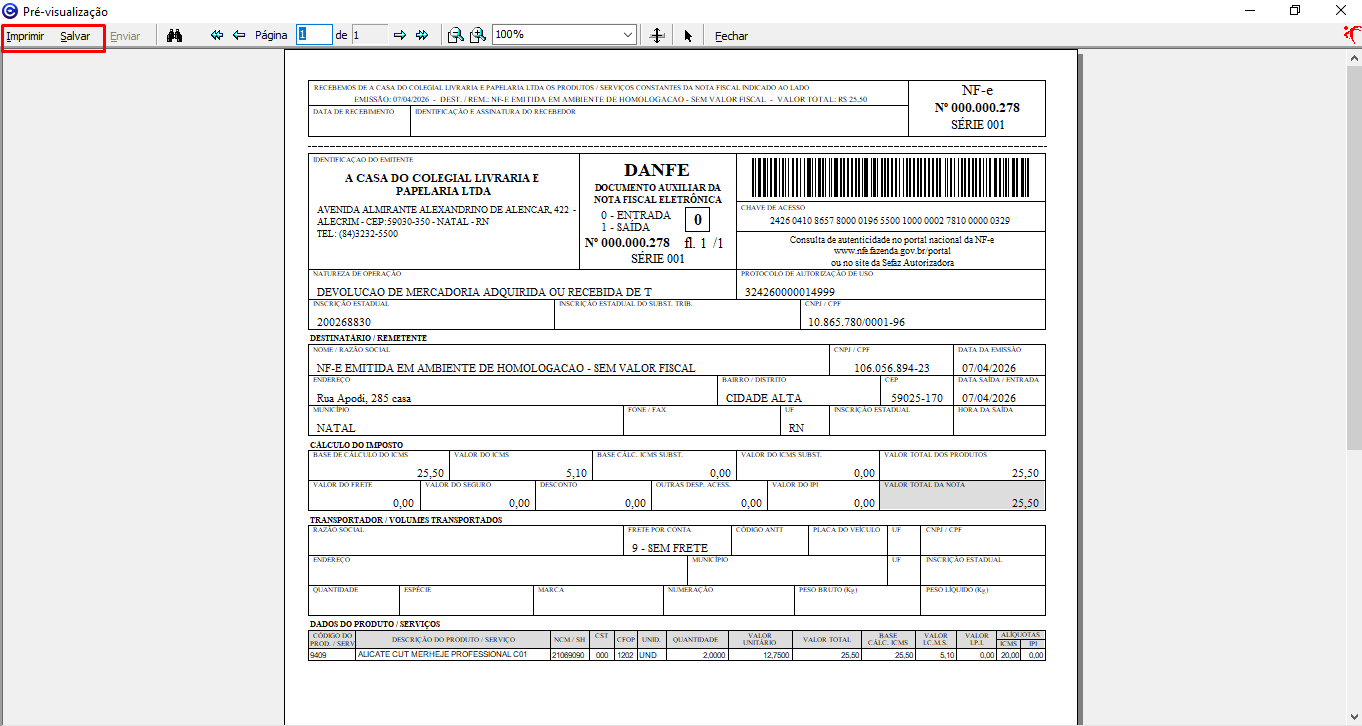
Na barra de ferramentas superior (os ícones pequenos), você tem as seguintes opções:
Lupa: Para dar zoom e conferir se os dados estão legíveis.
Ícone de Impressora: Envia diretamente para a sua impressora padrão.
Ícone de Disquete: (Salvar)
Close: Para fechar o preview.
➡Como Fazer Devoluções no PDV.
Ja no módulo PDVFULL
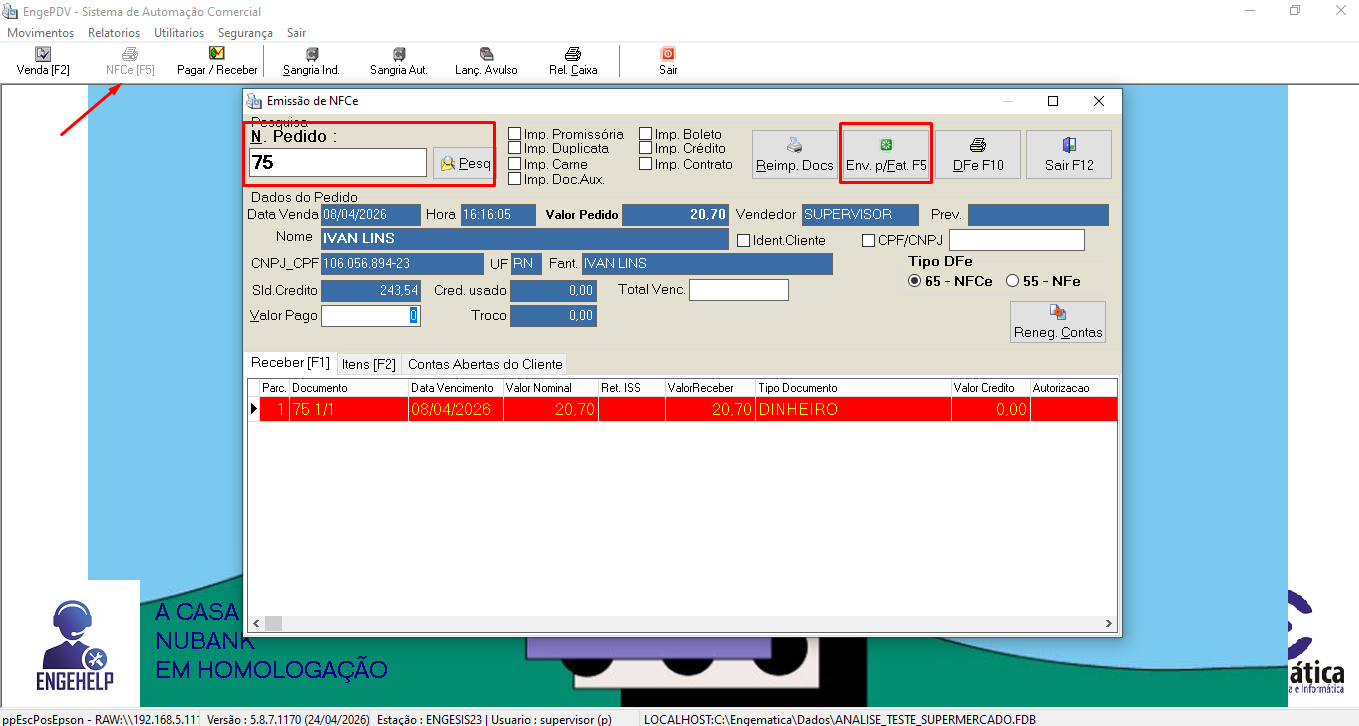
Nesta tela de Pedido de Venda / Orçamento, é realizada a importação do pré pedido do balcão ou criação da venda que servirá como base para o processo de devolução.
Para importar o pré pedido do balcão acessamos a aba NFCe (F5) e procuramos pelo número do pedido
em seguida basta selecionar Env. pFat/ (F5).
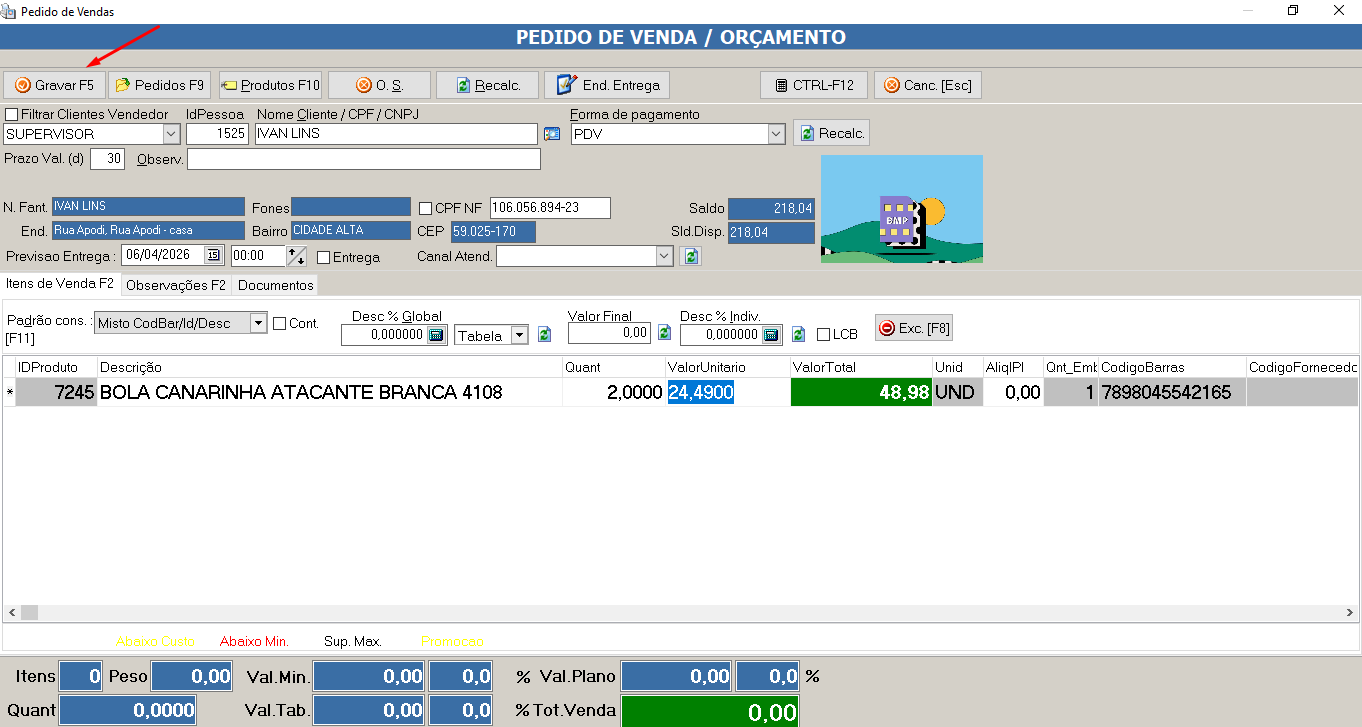
- Em uma nova venda devem ser informados os produtos, quantidades e valores da venda
- Após o lançamento dos itens, é necessário clicar no botão “Gravar (F5)” para salvar o pedido.
- Essa venda registrada será posteriormente utilizada para realizar a devolução, seja via pré-pedido ou diretamente no caixa.
➡Fazendo a devolução.
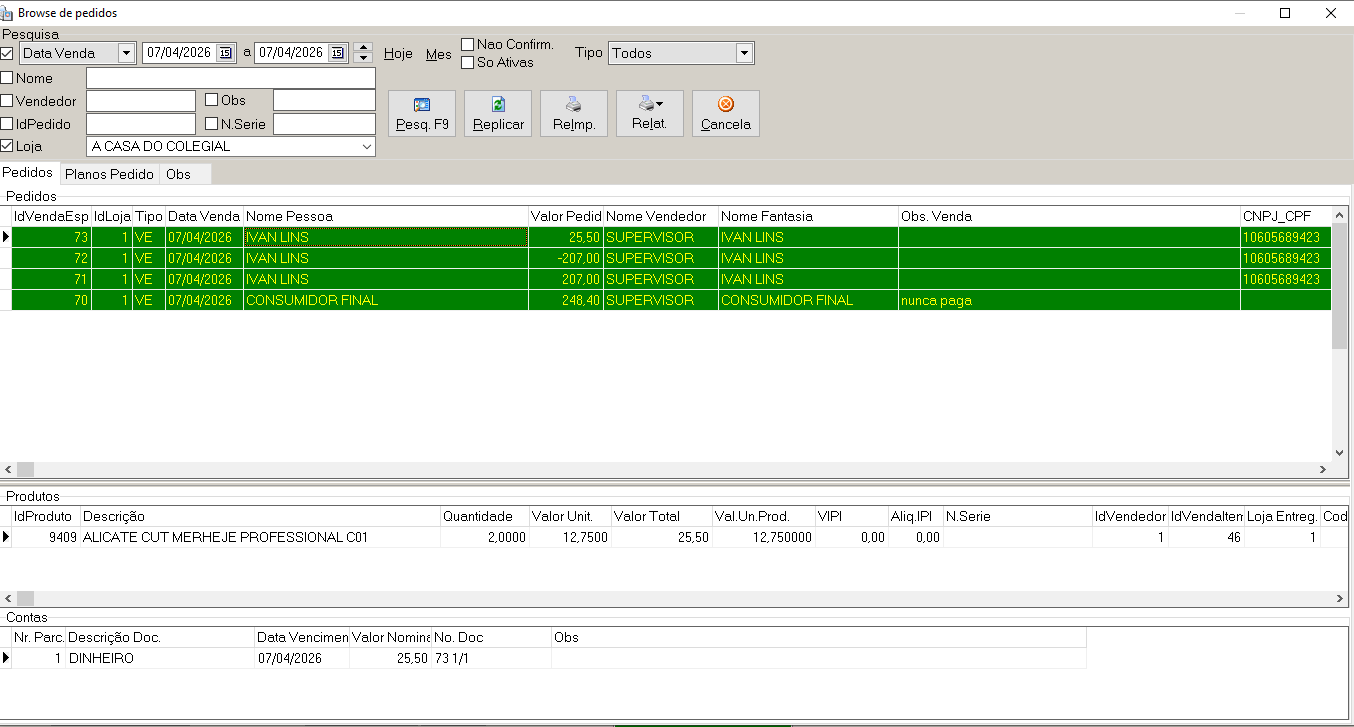
Na tela de consulta de pedidos, deve-se localizar o pedido que será devolvido.
- Utilizar os filtros disponíveis (data, cliente, vendedor, etc.) para encontrar o pedido
- Selecionar o pedido desejado na lista
- Clicar com o botão direito sobre o pedido
- Escolher a opção “Devolver Pedido”.
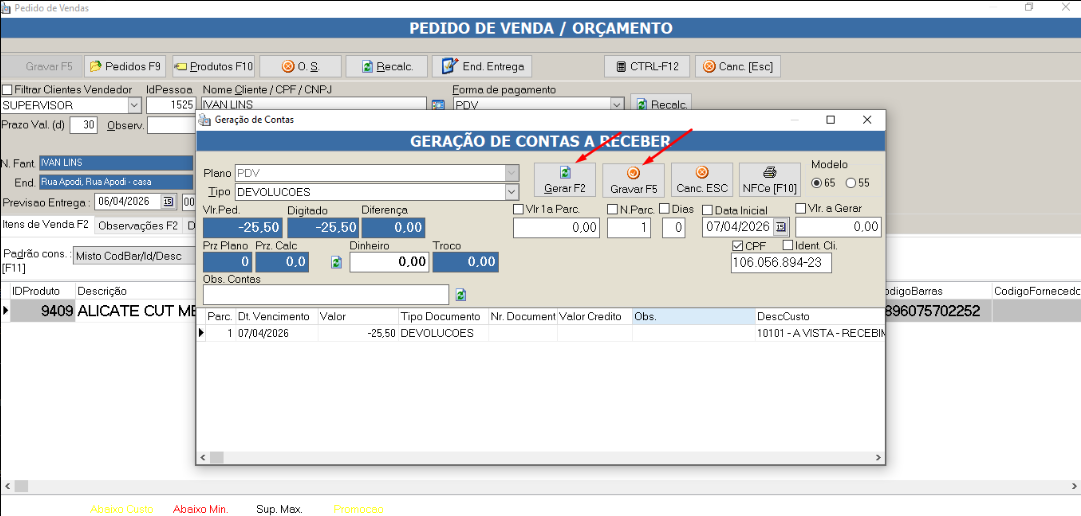
Após selecionar o pedido para devolução, o sistema abrirá a tela de geração de contas.
- Conferir se o tipo está como DEVOLUÇÕES
- Verificar os valores gerados automaticamente
- Clicar no botão “Gerar (F2)”
- Em seguida, clicar em “Gravar (F5)” para finalizar a devolução
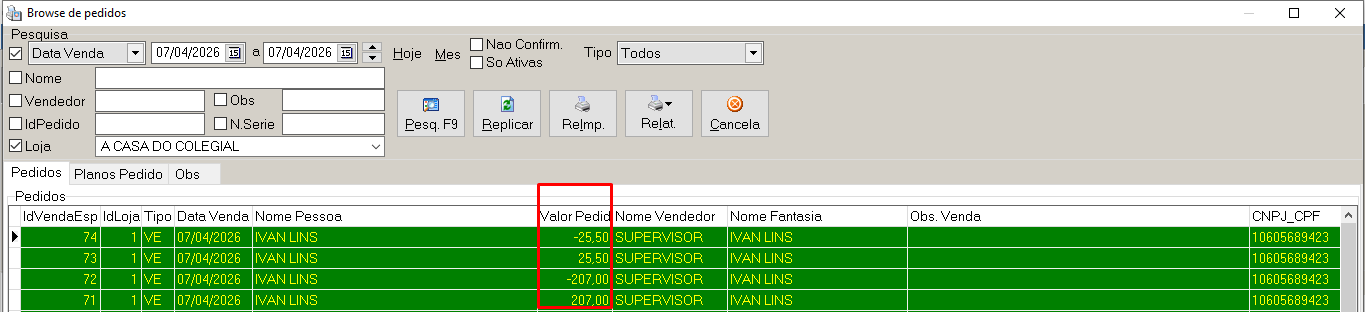
É possível consultar novamente a tela de pedidos para confirmar que o valor agora já consta negativo , ou seja, como crédito para o cliente.
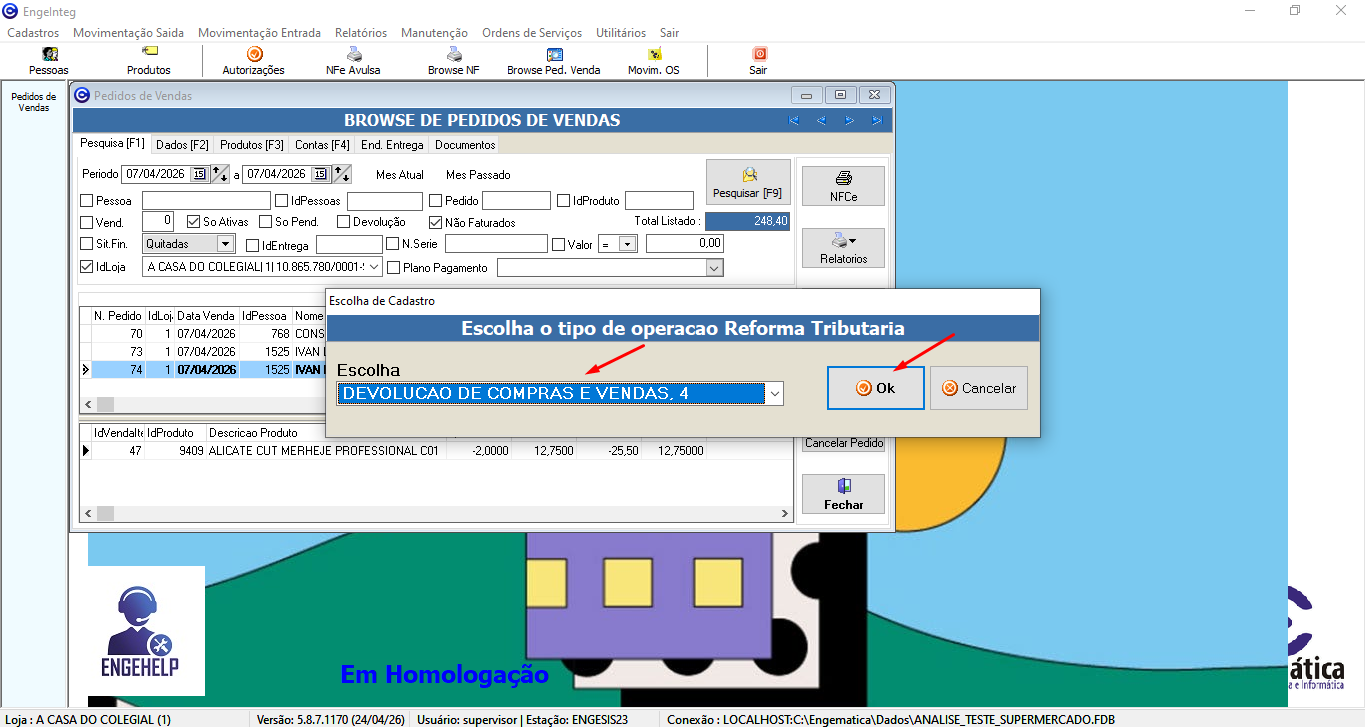
No EngeInteg :
Acessar a tela Browse de Pedidos.
Localizar o pedido desejado utilizando os filtros disponíveis .
Selecionar o pedido na lista .
Clicar com o botão direito sobre o pedido.
Escolher a opção “Emitir Fatura Produtos”.
Por último selecionar “Devolução de compra e vendas”.
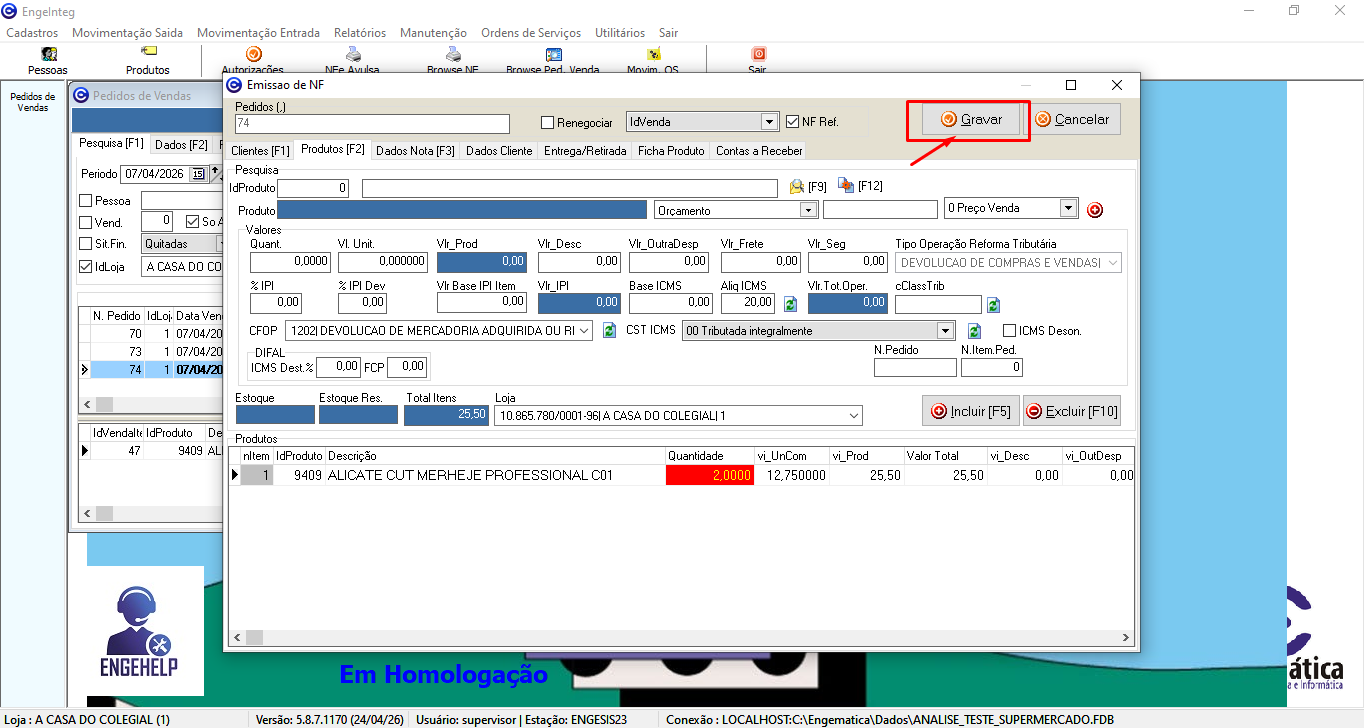
Inserção/Conferência (F2): Valide se os itens, quantidades e CFOP (ex: 1202) estão corretos.
Complemento de Informações (F3): Acesse a aba Dados da Nota para incluir observações específicas ou exigências do cliente/fisco.
Finalização: Clique em Gravar para salvar o registro.
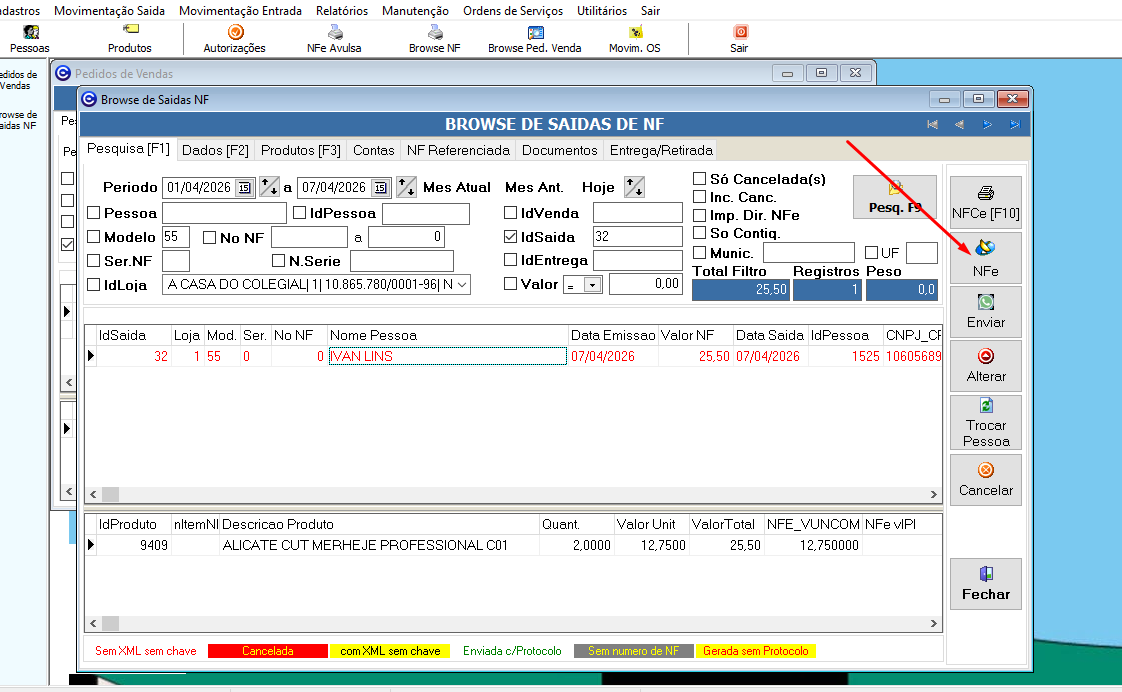
Por último selecione o pedido e clique em NFe, o processo será finalizado e será dado a opção de imprimir ou salvar o documento final.
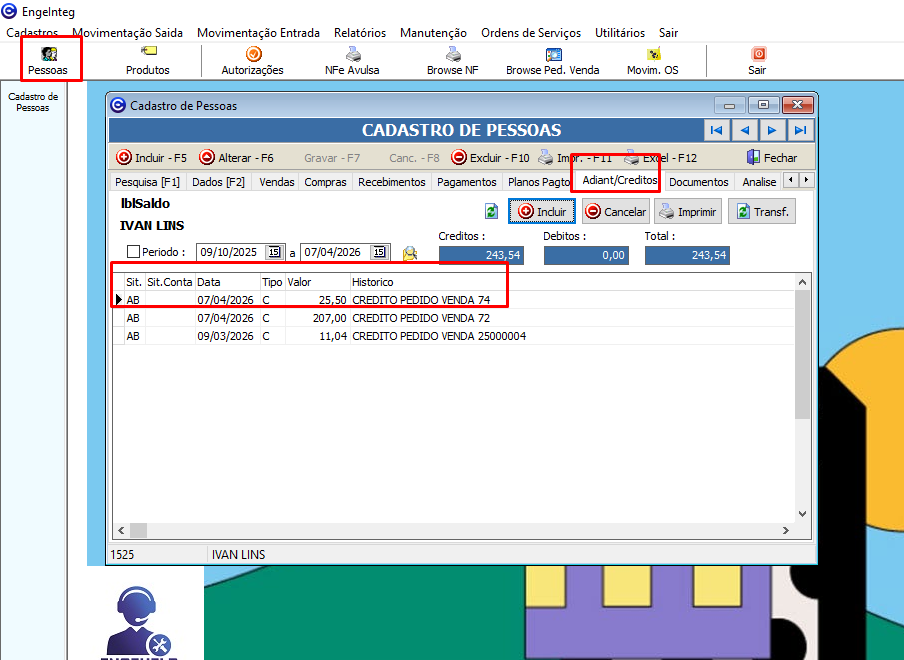
Ao acessar o menu “Pessoas” conseguimos pesquisar o cliente em questão e verificar na aba “Adiant/creditos” se a operação foi concluída.