INSTALAÇÃO DO SERVIDOR
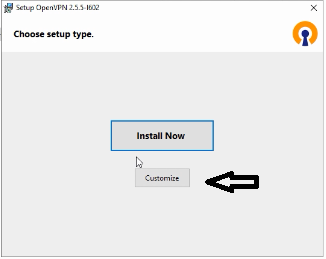
- Iniciar a instalação
- Customizar instalação
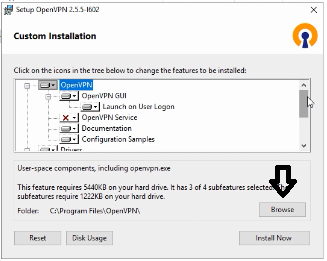
- Escolher o local padrão de instalação C:\OpenVPN\
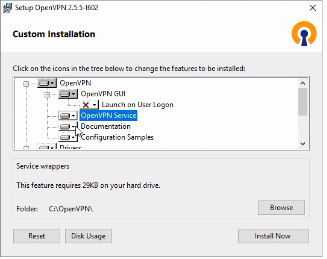
- Habilitar o OVPN Service, EasyRSA… e Desabilitar Launch on Logon e Adapter Wintun.
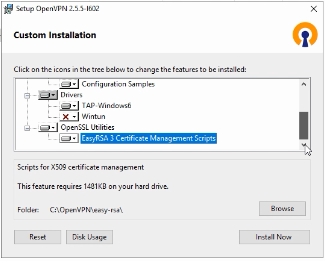
- Clicar em Install Now e finalizar a instalação.
CONFIGURANDO EASYRSA DO SERVIDOR E DA CA
- Criar pasta para a CA
- Copiar a pasta C:\OpenVPN\EasyRSA para a pasta CA
- Ir a pasta C:\OpenVPN, copiar e colar o vars.example, criando o arquivo “vars – Copia.example”
- Renomear o arquivo para vars (Sem extensão)
- Editar o arquivo com notepad++ para facilitar a edição.
- Remover comentário nas linhas: 50,60,63,72,76,87,95-100,108,117,121,125,129,142,164,190,202,208,214
- Editar diretório na linha 63 do OpenSSL para C:/OpenVPN/bin/openssl.exe
Linha 129, 825 para 1825
CRIANDO E CONFIGURANDO AS PKI’S
- Criando a PKI da CA
- Abrir o EasyRSA-Start.bat da CA
- Comando: ./easyrsa init-pki
- Criando CA:
- Comando: ./easyrsa build-ca
Irá solicitar uma senha, por sua senha.
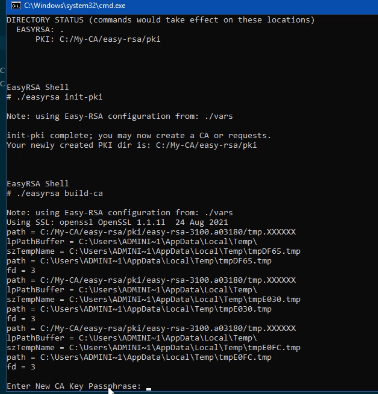
Vai ser solicitado o nome da CA

Insira o nome.
Ao final o certificado será criado no diretório da CA\easy-rsa/pki/ca.crt

CRIANDO PKI DO SERVIDOR
- Abrir o EasyRSA-Start.bat Do SERVIDOR
- Comando: ./easyrsa init-pki
- Gerando Chave TLS
- Abrir prompt de comando
- Ir a pasta c:\Openvpn\bin\ com o comando abaixo:
cd c:\Openvpn\bin\
- Executar o comando abaixo:
openvpn –genkey secret tls-auth.key
Chave será criada no mesmo diretório
- Criar o DH
- Novamente no easy-rsa do servidor
Comando: ./easyrsa gen-dh
Chave ficará dentro da pasta PKI
CRIANDO REQUISIÇÃO E ASSINANDO CERTIFICADO DO SERVIDOR
- Executar o Easyrsa
Comando
./easyrsa gen-req nome_da_requisição
Caso não queira por senha, colocar o comando nopass
./easyrsa gen-req nome_da_requisição nopass
Vai ser perguntado se quer manter o mesmo nome, você pode manter com enter ou alterar

Ele criou a req e a key
A requisição fica em pki/req e a key em pki/private
- Assinando o certificado
Copiar a requisição do servidor e colar dentro da pasta pki/req da CA
Abrir easyrsa
./easyrsa sign-req server nome_da_requisicao
“server”para o servidor e “client” para cliente
Após a criação do certificado, vai ser armazenado em pki/issued
CRIANDO REQUISIÇÃO E ASSINANDO CERTIFICADO DOS CLIENTES
No easyrsa do servidor
./easyrsa gen-req user01
No easyrsa da CA
./easyrsa sign-req client user01
Arquivo de configuração do cliente
Ca.crt
Cliente.crt
Cliente.key
Tlsauth.key
Arquivo de configuração do servidor
Ca.crt
Dh.pem
Servidor.crt
Servidor.key
Tlsauth.key
CRIANDO ARQUIVOS DE CONFIGURAÇÃO DO SERVIDOR E DO CLIENTE
Em C:\openvpn\sample-config vem 2 arquivos, do cliente e do servidor, você vai precisar editar cada arquivo. Será necessário copiar e colar as informações que foram geradas antes como exemplo a ca.crt, dh.pem, como informado no tópico anterior. No arquivo exemplo de configuração você poderá adicionar cada informação e replicar para cada cliente que for necessário.
Servidor:
port 1194
proto udp4
dev tap
topology subnet
server 10.7.0.0 255.255.255.0
push “route 192.168.0.100 255.255.255.255”
auth-nocache
ifconfig-pool-persist ipp.txt
keepalive 10 120
data-ciphers AES-128-GCM:AES-128-CBC:AES-256-CBC:AES-256-GCM
data-ciphers-fallback AES-128-GCM
max-clients 10
persist-key
persist-tun
status openvpn-status.log
log-append openvpn-server.log
verb 3
explicit-exit-notify 1
# ——- Dados de Autenticação ——-
<ca>
</ca>
<dh>
</dh>
<cert>
</cert>
<key>
</key>
key-direction 0
<tls-auth>
</tls-auth>
Cliente:
client
dev tap
dev-node “OpenVPN-TAP”
proto udp4
remote 187.17.184.56 1194
auth-nocache
resolv-retry infinite
nobind
persist-key
persist-tun
remote-cert-tls server
data-ciphers AES-128-GCM:AES-128-CBC:AES-256-CBC:AES-256-GCM
data-ciphers-fallback AES-128-GCM
verb 3
<ca>
</ca>
<cert>
</cert>
<key>
</key>
key-direction 1
<tls-auth>
</tls-auth>
CURIOSIDADES
./easyrsa build-server-full servidor nopass
./easyrsa build-client-full client01 nopass
Configuring Your OpenVPN Client
Como instalar e configurar o servidor OpenVPN no Windows